
Tworzenie wydarzenia
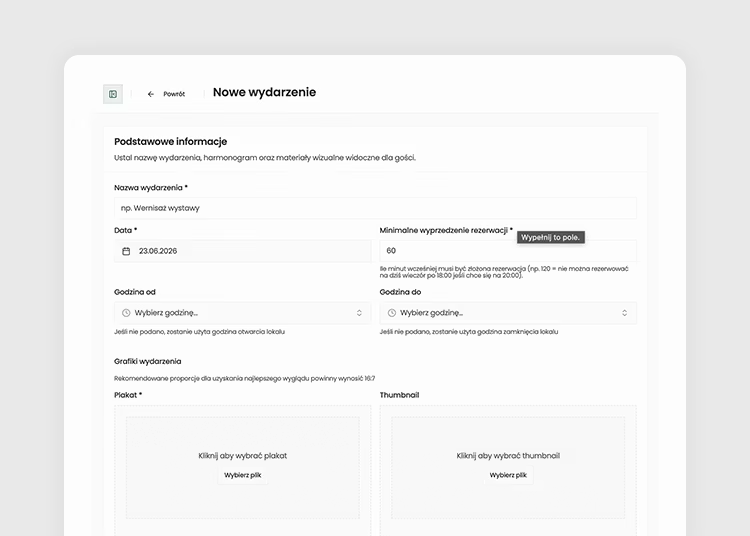
Każde wydarzenie budujesz od zera w jednym formularzu: nadajesz mu nazwę, datę i godziny, dodajesz plakat i opis, a potem decydujesz, czy gość wybiera czas wizyty. Formularz otworzysz przyciskiem Dodaj wydarzenie na liście nadchodzących wydarzeń. Pakiety, dodatki i stoliki konfigurujesz niżej w tym samym formularzu, opisujemy je na stronie Pakiety, opcje i stoliki.
Tworzenie wydarzenia
Dział zatytułowany „Tworzenie wydarzenia”- Na liście nadchodzących wydarzeń kliknij Dodaj wydarzenie.
- W sekcji Podstawowe informacje uzupełnij nazwę, datę, minimalne wyprzedzenie rezerwacji i (opcjonalnie) godziny.
- W Grafikach wydarzenia dodaj Plakat i, jeśli chcesz, Thumbnail, a potem napisz Opis wydarzenia.
- W sekcji Czas wizyty zdecyduj, czy gość wybiera długość rezerwacji.
- Dodaj pakiety, opcje i stoliki (patrz Pakiety, opcje i stoliki).
- Kliknij Zapisz szkic, jeśli chcesz wrócić do wydarzenia później, albo Opublikuj wydarzenie, żeby od razu przyjmować rezerwacje.
Podstawowe informacje
Dział zatytułowany „Podstawowe informacje”| Pole | Co wpisujesz |
|---|---|
| Nazwa wydarzenia * | Nazwa widoczna dla gości, np. Wernisaż wystawy. |
| Data * | Dzień, w którym odbywa się wydarzenie. |
| Minimalne wyprzedzenie rezerwacji * | Ile minut przed terminem gość musi złożyć rezerwację. Przy wartości 120 gość nie zarezerwuje po 18:00 miejsca na 20:00 tego samego dnia. |
| Godzina od | Początek wydarzenia. Bez tej wartości system przyjmie godzinę otwarcia lokalu. |
| Godzina do | Koniec wydarzenia. Bez tej wartości system przyjmie godzinę zamknięcia lokalu. |
Pola oznaczone gwiazdką są wymagane.
Grafiki i opis
Dział zatytułowany „Grafiki i opis”W Grafikach wydarzenia dodajesz dwa obrazy. Plakat jest obowiązkowy i to on reprezentuje wydarzenie przed gośćmi. Thumbnail to mniejsza miniatura, opcjonalna. Najlepiej wyglądają grafiki w proporcjach 16:7.
Opis wydarzenia piszesz w edytorze z podstawowym formatowaniem: pogrubienie, kursywa, nagłówki, listy, cytat, linia oddzielająca i link. Dobry opis mówi gościowi, jaki to wieczór, co jest w cenie i kiedy się zaczyna, dzięki czemu nie musi dzwonić do lokalu z pytaniami.
Czas wizyty
Dział zatytułowany „Czas wizyty”W sekcji Czas wizyty decydujesz, czy gość wybiera długość rezerwacji w ramach wydarzenia. Służy do tego przełącznik Opcje czasu wizyty:
| Ustawienie | Jak działa |
|---|---|
| Bez czasu | Gość rezerwuje udział w wydarzeniu bez wybierania długości wizyty. |
| Z czasem | Gość wybiera czas wizyty z opcji, które ustawisz, np. 90 lub 120 minut. |
Przy ustawieniu Z czasem wpisujesz liczbę minut i klikasz Dodaj opcję. Każda opcja pojawia się jako osobny kafelek, który usuniesz krzyżykiem. Jeśli nie dodasz własnych opcji, system użyje globalnych długości wizyt z modułu Proces rezerwacji.
Szkic czy publikacja
Dział zatytułowany „Szkic czy publikacja”U góry formularza widzisz przełącznik Status (Szkic / Opublikowane), a po prawej trzy przyciski:
| Przycisk | Co robi |
|---|---|
| Anuluj | Zamyka formularz bez zapisywania zmian. |
| Zapisz szkic | Zapisuje wydarzenie roboczo. Gość go jeszcze nie widzi. |
| Opublikuj wydarzenie | Udostępnia wydarzenie gościom i otwiera rezerwacje. |
Do formularza wrócisz w każdej chwili ikoną Edytuj na liście wydarzeń. W edycji formularz nazywa się Edytuj wydarzenie, a po prawej masz dwa przyciski: Anuluj i Zapisz zmiany. Status zmieniasz wtedy przełącznikiem Status u góry ekranu.
Powiązane
Dział zatytułowany „Powiązane”Jeśli ten temat jest pilny na już, skontaktuj się z nami.