
Pakiety, opcje i stoliki
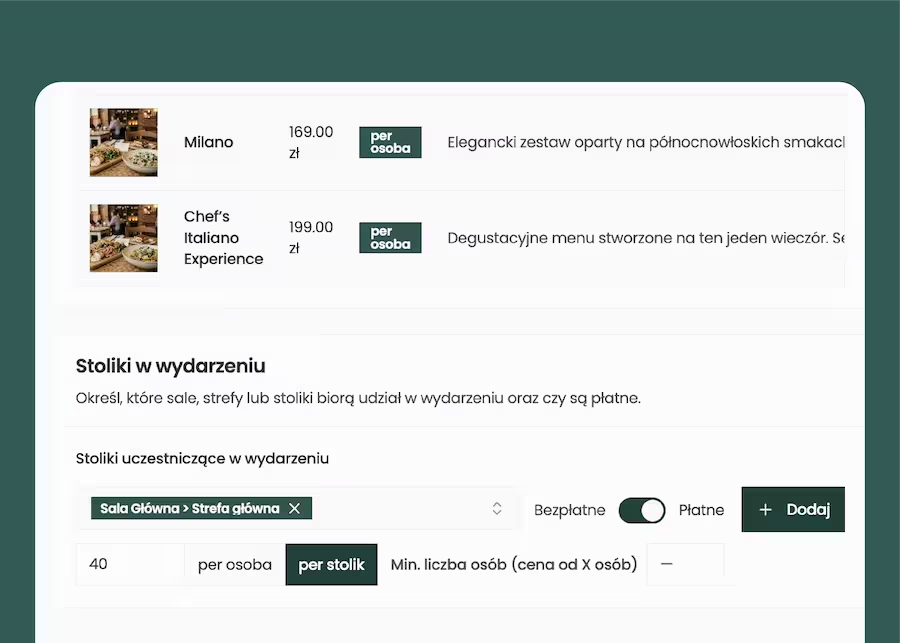
W dolnej części formularza wydarzenia ustalasz, co gość kupuje i gdzie usiądzie. Masz do dyspozycji trzy sekcje: Opcje per rezerwacja, Pakiety per osoba i Stoliki w wydarzeniu. Gość wybiera dzień wydarzenia, dobiera pakiet i dodatki, płaci, a potwierdzenie dostaje automatycznie.
Pakiety per osoba i opcje per rezerwacja
Dział zatytułowany „Pakiety per osoba i opcje per rezerwacja”| Sekcja | Jak się rozlicza | Przykład |
|---|---|---|
| Pakiety per osoba | Cena mnożona przez liczbę gości w rezerwacji. | Kolacja degustacyjna, set menu. |
| Opcje per rezerwacja | Jedna cena za całą rezerwację. | Pakiet startowy, dekoracje. |
Obie sekcje są opcjonalne. Wydarzenie bez pakietów i opcji działa jak zwykła rezerwacja na konkretny wieczór.
Dodawanie pakietu
Dział zatytułowany „Dodawanie pakietu”- W sekcji Pakiety per osoba kliknij Dodaj pakiet. Po prawej otworzy się panel Dodaj nowy pakiet.
- Wpisz Nazwę pakietu, np. Pakiet Standard.
- Podaj Cenę w złotych za osobę.
- (Opcjonalnie) dodaj Opis pakietu, np. co wchodzi w skład menu, oraz Zdjęcie poglądowe przyciskiem Wybierz plik.
- Kliknij Dodaj pakiet.
Pola Nazwa pakietu i Cena są wymagane. Pakietów możesz dodać kilka, np. wersję lekką, klasyczną i degustacyjną, a gość wybierze jedną z nich przy rezerwacji.
Dodawanie opcji per rezerwacja
Dział zatytułowany „Dodawanie opcji per rezerwacja”- W sekcji Opcje per rezerwacja kliknij Dodaj opcję. Po prawej otworzy się panel Dodaj nową opcję.
- Wpisz Nazwę opcji i podaj Cenę w złotych za całą rezerwację.
- (Opcjonalnie) dodaj Opis opcji i Zdjęcie poglądowe.
- (Opcjonalnie) ustaw Minimalne wyprzedzenie dla widoczności (patrz niżej).
- Kliknij Dodaj opcję.
Pola Nazwa opcji i Cena są wymagane.
Minimalne wyprzedzenie dla widoczności to liczba godzin. Opcja pokaże się gościowi tylko wtedy, gdy rezerwuje z co najmniej takim wyprzedzeniem, a przy wartości 0 jest widoczna zawsze. Przydaje się przy dodatkach, które trzeba przygotować wcześniej, np. tort albo dekoracje: gość rezerwujący na ostatnią chwilę po prostu ich nie zobaczy.
Lista pakietów i opcji
Dział zatytułowany „Lista pakietów i opcji”Dodane pakiety i opcje pojawiają się w tabeli w swojej sekcji formularza:
| Kolumna | Zawiera |
|---|---|
| Zdjęcie | Zdjęcie poglądowe, jeśli je dodałeś. |
| Nazwa | Nazwa pakietu lub opcji widoczna dla gościa. |
| Cena | Kwota w złotych. |
| Typ ceny | Sposób rozliczenia, np. per osoba. |
| Opis | Krótki opis tego, co gość dostaje w cenie. |
Stoliki w wydarzeniu
Dział zatytułowany „Stoliki w wydarzeniu”W sekcji Stoliki w wydarzeniu określasz, które sale, strefy lub stoliki biorą udział w wydarzeniu i czy są płatne. Każdy wybór dodajesz jako osobny wiersz, więc w jednym wydarzeniu część miejsc może być płatna, a część bezpłatna.
- W polu Stoliki uczestniczące w wydarzeniu kliknij Wybierz stoliki… i zaznacz całe sale (np. Sala Główna) albo pojedyncze stoliki (np. Sala Główna > Stolik 2).
- Przełącznikiem ustaw, czy wybrane miejsca są Bezpłatne czy Płatne.
- Kliknij Dodaj. Wybór pojawi się jako nowy wiersz pod spodem.
- Powtórz dla kolejnych sal lub stolików z innymi ustawieniami.
W każdym dodanym wierszu możesz później zmienić listę sal i stolików, przestawić przełącznik Bezpłatne / Płatne albo usunąć wiersz ikoną kosza.
Stoliki płatne
Dział zatytułowany „Stoliki płatne”Gdy ustawisz wiersz jako Płatne, pojawiają się dodatkowe pola:
| Pole | Co ustawiasz |
|---|---|
| Cena | Kwota w złotych. |
| per osoba / per stolik | Czy cena jest liczona od każdego gościa, czy za cały stolik. |
| Min. liczba osób (cena od X osób) | Od ilu osób naliczana jest cena. |
Przykład: obie sale płatne po 30 zł per stolik, a jeden stolik przy wejściu bezpłatny. Wydarzenie korzysta tylko z miejsc, które mu przypiszesz, więc reszta sali zostaje do codziennej obsługi. Jeśli wydarzenie zajmuje cały lokal, przypisz wszystkie sale albo ustaw blokadę na ten wieczór.
Powiązane
Dział zatytułowany „Powiązane”Jeśli ten temat jest pilny na już, skontaktuj się z nami.