
Komunikacja i Notyfikacje
Moduł Komunikacja i Notyfikacje zbiera w jednym miejscu całą komunikację systemu: wiadomości do gości (e-mail i SMS) oraz powiadomienia dla Twojego zespołu. Tutaj konfigurujesz kanały wysyłki, ramy czasowe automatów, treść i wygląd wiadomości oraz to, kto z obsługi dostaje informację o ważnych rezerwacjach.
W panelu znajdziesz go w Ustawieniach, w sekcji Komunikacja i Notyfikacje. Składa się z pięciu zakładek: Kanały wysyłki, Wysyłki automatyczne, Szablony treści, Szablony układu i Notyfikacje wewnętrzne.
Kanały wysyłki
Dział zatytułowany „Kanały wysyłki”Zakładka Kanały wysyłki to konfiguracja dróg komunikacji e-mail i SMS oraz podstawowych parametrów nadawcy. Bez niej pozostałe zakładki nie mają czym wysyłać wiadomości.
Przełącznik Komunikacja e-mail włącza wysyłkę wiadomości e-mail do gości. Poniżej ustawiasz parametry nadawcy:
| Pole | Do czego służy |
|---|---|
| Adres nadawcy e-mail (From) | Adres widoczny dla gościa jako nadawca wiadomości. |
| Nazwa nadawcy | Nazwa wyświetlana obok adresu (np. nazwa restauracji). |
| Adres odpowiedzi (Reply-To) | Adres, na który trafią odpowiedzi gości na wiadomość. |
Zadbaj, żeby adres nadawcy był rozpoznawalny dla gościa (najlepiej w domenie Twojego lokalu) — to zmniejsza ryzyko, że potwierdzenie trafi do spamu.
Przełącznik Komunikacja SMS włącza wysyłkę SMS-ów i wybór dostawcy.
| Pole | Do czego służy |
|---|---|
| Dostawca komunikacji SMS | Usługa, przez którą wychodzą SMS-y — do wyboru SMSPlanet lub SerwerSMS. |
| Nadawca SMS | Pole nadawcy widoczne w SMS-ie, zgodne z konfiguracją operatora. |
| Token / dane dostępowe | Klucz API wybranego dostawcy. Zostaw puste, aby zachować obecny token. |
Bez aktywnej bramki i tokena system nie wyśle SMS-ów, nawet jeśli dany szablon jest włączony.
Wybór kanału kontaktu
Dział zatytułowany „Wybór kanału kontaktu”Tutaj decydujesz, czy gość może wskazać preferowany kanał i który kanał jest domyślny. Przełącznik Pozwól gościowi wybrać kanał kontaktu dodaje wybór do formularza rezerwacji, a Domyślny kanał kontaktu (e-mail lub SMS) ustala, co system przyjmuje, gdy gość sam nie wskaże preferencji.
Wysyłki automatyczne
Dział zatytułowany „Wysyłki automatyczne”Zakładka Wysyłki automatyczne odpowiada za wiadomości wysyłane bez Twojego udziału, w oparciu o ramy czasowe liczone względem wizyty gościa. Osobne wiadomości transakcyjne (potwierdzenia, anulowania) opisuje moduł Powiadomienia automatyczne.
Przypomnienia o wizycie
Dział zatytułowany „Przypomnienia o wizycie”Przełącznik Aktywuj przypomnienia włącza wiadomość z prośbą o potwierdzenie przybycia, wysyłaną przed rozpoczęciem rezerwacji. W polu Czas przed przybyciem i Jednostka czasu ustawiasz, z jakim wyprzedzeniem gość ją dostanie (domyślnie 24 godziny). Przypomnienie ogranicza liczbę niezrealizowanych rezerwacji — gość, który zapomniał, dostaje sygnał na czas.
Prośba o opinię po wizycie
Dział zatytułowany „Prośba o opinię po wizycie”Przełącznik Aktywuj automatyczną prośbę o opinię włącza follow-up wysyłany po zakończeniu wizyty. Konfigurujesz go w kilku polach:
| Pole | Do czego służy |
|---|---|
| Czas po zakończeniu wizyty + Jednostka | Po jakim czasie od wizyty wyjdzie prośba (np. 5 dni). |
| Najwcześniejsza godzina wysyłki | Wiadomości nie wyjdą wcześniej niż o tej godzinie (np. 09:00). |
| Najpóźniejsza godzina wysyłki | Wiadomości nie wyjdą później niż o tej godzinie (np. 21:00). |
Ramy godzinowe pilnują, żeby prośba o opinię nie trafiła do gościa w środku nocy. Same ramy czasowe ustawiasz tutaj; treść i status tych wiadomości znajdziesz w zakładce Szablony treści.
Szablony treści
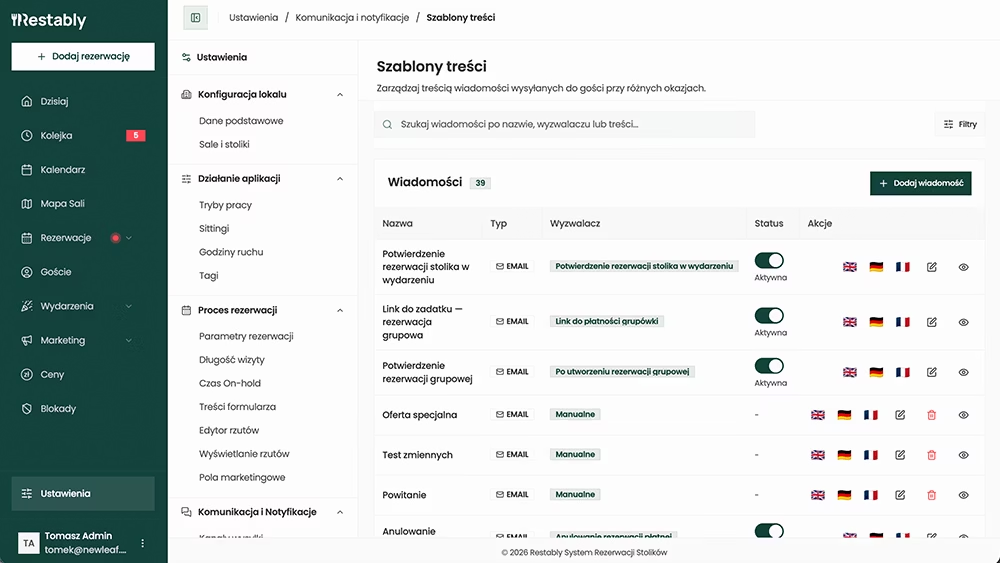
Dział zatytułowany „Szablony treści”Zakładka Szablony treści to lista wszystkich wiadomości wysyłanych do gości przy różnych okazjach. Każdy wiersz to jeden szablon opisany kolumnami Nazwa, Typ (e-mail / SMS), Wyzwalacz, Status i Akcje.
Lista i wyszukiwanie
Dział zatytułowany „Lista i wyszukiwanie”Nad listą masz pole Szukaj wiadomości po nazwie, wyzwalaczu lub treści… oraz przycisk Filtry. Wyszukiwarka przeszukuje jednocześnie nazwę, wyzwalacz i treść, więc znajdziesz szablon nawet po fragmencie tekstu w środku wiadomości. Długą listę (kilkadziesiąt szablonów) przeglądasz stronami — liczbę pozycji na stronę ustawiasz w prawym dolnym rogu.
Wyzwalacz i typ wiadomości
Dział zatytułowany „Wyzwalacz i typ wiadomości”Wyzwalacz to zdarzenie, które uruchamia wysyłkę. Część szablonów jest automatyczna (np. Po utworzeniu rezerwacji grupowej, Potwierdzenie rezerwacji płatnej, Anulowanie rezerwacji płatnej), a część oznaczona jako Manualne — te nie wysyłają się same, używasz ich do ręcznego kontaktu z gościem (np. Oferta specjalna, Powitanie).
Edycja wiadomości
Dział zatytułowany „Edycja wiadomości”Szablon otwierasz do edycji ikoną ołówka w kolumnie Akcje (nowy dodajesz przyciskiem Dodaj wiadomość). W oknie Edytuj wiadomość uzupełniasz:
| Pole | Do czego służy |
|---|---|
| Nazwa wiadomości | Nazwa szablonu widoczna na liście (do użytku wewnętrznego). |
| Typ wiadomości | Kanał — e-mail lub SMS. |
| Wyzwalacz | Zdarzenie, które uruchamia wysyłkę. |
| Temat e-mail | Tytuł wiadomości e-mail (możesz w nim użyć zmiennych). |
| Treść wiadomości | Właściwa treść, edytowana w edytorze poniżej. |
Edytor treści działa w dwóch trybach — Wizualnie (formatowanie klikane: pogrubienie, kursywa, listy, link, emoji) oraz HTML (edycja kodu). Ikona rozwijania powiększa pole na pełny ekran. Zmiany zapisujesz przyciskiem Zaktualizuj wiadomość, a wychodzisz bez zapisu przez Anuluj.
Zmienne w treści
Dział zatytułowany „Zmienne w treści”Nad edytorem, w sekcji Dostępne zmienne, masz klikane znaczniki, które wstawiają dane konkretnej rezerwacji przy wysyłce (np. Dzień dobry {name},). Kliknięcie zmiennej wstawia ją w miejsce kursora.
| Zmienna | Wstawia |
|---|---|
{name} |
Imię i nazwisko gościa |
{firstName} |
Imię gościa |
{surname} |
Nazwisko gościa |
{date} |
Data rezerwacji |
{startTime} |
Godzina rozpoczęcia |
{endTime} |
Godzina zakończenia |
{reservationDuration} |
Czas trwania rezerwacji |
{guests} |
Liczba gości |
{table} |
Przypisany stolik |
{reservationCode} |
Numer (kod) rezerwacji |
{zoneName} |
Nazwa strefy / sali |
{sittingName} |
Nazwa sittingu |
{eventName} |
Nazwa wydarzenia |
{restaurantName} |
Nazwa restauracji |
{restaurantPhone} |
Telefon lokalu |
{restaurantEmail} |
E-mail lokalu |
{restaurantAddress} |
Adres lokalu |
{restaurantWebsite} |
Strona www lokalu |
{confirmationLink} |
Link do potwierdzenia rezerwacji |
{cancellationLink} |
Link do anulowania rezerwacji |
{reservationLink} |
Link do szczegółów rezerwacji |
{reservationPaymentLink} |
Link do płatności za rezerwację |
{optionsPerReservation} |
Wybrane opcje do rezerwacji |
{packagesPerPerson} |
Pakiety przypisane do osób |
{reservationPrice} |
Łączna kwota rezerwacji |
{tablePrice} |
Kwota za stolik |
Nie każda zmienna ma sens w każdym szablonie — np. {eventName} czy {reservationPaymentLink} użyjesz w wiadomościach dotyczących wydarzeń i rezerwacji płatnych. Zanim aktywujesz szablon, sprawdź go w Podglądzie (ikona oka), żeby upewnić się, że wszystkie zmienne podstawiają się poprawnie.
Tłumaczenia
Dział zatytułowany „Tłumaczenia”Ikony flag przy każdym szablonie to jego wersje językowe. Uzupełniasz treść osobno dla każdego języka, a system dobiera wersję do gościa automatycznie — wysyła w języku, w którym gość składał rezerwację. Listę dostępnych języków ustawiasz w module Języki. Zadbaj, aby aktywne szablony miały uzupełnione wszystkie języki, których używasz; brak tłumaczenia oznacza wysyłkę w języku domyślnym.
Włączanie i wyłączanie wysyłki
Dział zatytułowany „Włączanie i wyłączanie wysyłki”Kolumna Status to przełącznik Aktywna / nieaktywna. Nieaktywny szablon zostaje na liście z zachowaną treścią, ale nie jest wysyłany — wygodne, gdy chcesz tymczasowo wstrzymać wiadomość bez jej usuwania. Szablony manualne możesz też usunąć (ikona kosza).
Szablony układu
Dział zatytułowany „Szablony układu”Zakładka Szablony układu definiuje oprawę wiadomości — wspólny nagłówek (header) i stopkę (footer), w które system opakowuje treść każdego szablonu. Dzięki temu nie powielasz brandingu w każdej wiadomości z osobna: zmiana w układzie obejmuje wszystkie wiadomości danego typu.
Działają osobno dla dwóch typów:
- SMS — układ dokleja header i footer do każdej wiadomości; w miejsce znacznika tekst wiadomości trafia treść konkretnego szablonu.
- E-mail — układ opakowuje treść w HTML z headerem i footerem, również podstawiając tekst wiadomości w wyznaczonym miejscu.
W nagłówku i stopce możesz użyć zmiennych systemowych pobieranych z ustawień lokalu, np. {salonLogo} (logo), {appAccent} (kolor akcentu) czy {restaurantName} (nazwa restauracji). Na liście masz zwykle dwa gotowe układy — Szablon SMS i Szablon Email — które edytujesz ikoną ołówka i podglądasz ikoną oka; flagi obok pozwalają przygotować wersje językowe.
Notyfikacje wewnętrzne
Dział zatytułowany „Notyfikacje wewnętrzne”Zakładka Notyfikacje wewnętrzne to powiadomienia dla Twojego zespołu, nie dla gości — adresy e-mail, na które przychodzi informacja o ważnych zdarzeniach w rezerwacjach.
Lista odbiorców
Dział zatytułowany „Lista odbiorców”W sekcji Lista odbiorców widzisz dodane adresy, a przy każdym Typy powiadomień, które ma odbierać. Każdy adres przypisujesz do wybranych zdarzeń, więc możesz rozdzielić powiadomienia między zespół — np. jedna skrzynka odbiera Powiadomienie o nowej rezerwacji grupowej i o przybyciu do rezerwacji grupowej, a inna dodatkowo o opłaceniu rezerwacji grupowej czy o opublikowaniu wydarzenia. Adres usuwasz z listy ikoną X.
Dodawanie adresu
Dział zatytułowany „Dodawanie adresu”W sekcji Dodaj adres wpisujesz nowy e-mail, od razu wybierasz w polu Typy powiadomień, jakie zdarzenia mają na niego trafiać, i klikasz Dodaj adres. Do jednego wyzwalacza możesz przypisać kilka adresów, a jedna osoba może odbierać powiadomienia z wielu wyzwalaczy. Zmiany zatwierdzasz przyciskiem Zapisz ustawienia wiadomości wewnętrznych na dole ekranu. Powiadomienia dotyczą najczęściej rezerwacji grupowych i wydarzeń.
Powiązane moduły
Dział zatytułowany „Powiązane moduły”Jeśli któryś z tych tematów jest pilny na już, skontaktuj się z nami.