
Tworzenie reguły cenowej
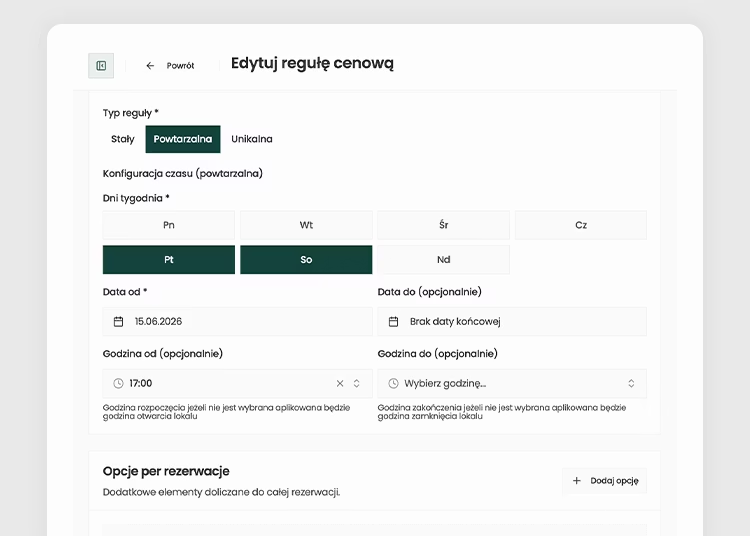
Regułę cenową budujesz w jednym formularzu: nadajesz jej nazwę i priorytet, wybierasz typ i harmonogram, a potem dokładasz opcje, pakiety i stoliki. Formularz otworzysz przyciskiem Dodaj cenę na liście reguł. Opcje, pakiety i stoliki opisujemy na osobnej stronie: Opcje, pakiety i stoliki w regule.
Tworzenie reguły
Dział zatytułowany „Tworzenie reguły”- Na liście reguł kliknij Dodaj cenę.
- W Podstawowych informacjach wpisz nazwę, (opcjonalnie) opis i ustaw priorytet.
- W sekcji Typ i harmonogram wybierz typ reguły i ustaw dni, daty lub godziny.
- (Opcjonalnie) dodaj opcje, pakiety i stoliki (patrz Opcje, pakiety i stoliki w regule).
- Kliknij Aktywuj regułę, żeby od razu zaczęła działać, albo Zapisz zmiany, żeby zapisać ją jako nieaktywną.
Podstawowe informacje
Dział zatytułowany „Podstawowe informacje”| Pole | Co wpisujesz |
|---|---|
| Nazwa * | Czytelna nazwa reguły, np. Weekend Premium. |
| Opis | Do czego służy reguła. Pomaga zespołowi zrozumieć ją po czasie. |
| Priorytet * | Liczba, domyślnie 1. Wyższy priorytet oznacza, że reguła ma pierwszeństwo przy konfliktach z innymi regułami. |
Pola oznaczone gwiazdką są wymagane.
Typ reguły
Dział zatytułowany „Typ reguły”W sekcji Typ i harmonogram wybierasz jeden z trzech typów. Od wyboru zależy, jakie pola pojawią się niżej w Konfiguracji czasu.
| Typ | Kiedy obowiązuje | Przykład |
|---|---|---|
| Stały | Codziennie, w ustalonych godzinach. | Stałe menu lunchowe do 15:00. |
| Powtarzalna | W wybrane dni tygodnia, od wskazanej daty. | Piątkowy wieczór od 18:00. |
| Unikalna | W jeden konkretny dzień albo w zakresie dat. | Długi weekend, święta. |
Na liście reguły typu Stały trafiają do tabeli Reguły stałe, a Powtarzalna i Unikalna do tabeli Reguły dynamiczne. Reguły dynamiczne mają pierwszeństwo przed stałymi, więc np. reguła na święta zastąpi w tym terminie stałą cenę, nawet jeśli ma niższy priorytet.
Ustawiasz tylko Godzinę od i Godzinę do. Bez tych wartości reguła obowiązuje od otwarcia do zamknięcia lokalu.
Powtarzalna
Dział zatytułowany „Powtarzalna”| Pole | Co ustawiasz |
|---|---|
| Dni tygodnia * | Zaznaczasz jeden lub kilka dni: Pn, Wt, Śr, Cz, Pt, So, Nd. |
| Data od * | Od kiedy reguła obowiązuje. |
| Data do | Opcjonalna data końcowa. Bez niej reguła działa bezterminowo. |
| Godzina od / Godzina do | Opcjonalny przedział godzin. Bez niego obowiązują godziny otwarcia i zamknięcia lokalu. |
Unikalna
Dział zatytułowany „Unikalna”Przełącznikiem Typ daty wybierasz Pojedynczą datę albo Zakres dat. Przy zakresie podajesz Datę od i Datę do. Tak jak przy regule powtarzalnej, możesz dodatkowo zawęzić godziny polami Godzina od i Godzina do.
Aktywacja i zapis
Dział zatytułowany „Aktywacja i zapis”U góry formularza jest przełącznik Status (Nieaktywna / Aktywna), a po prawej trzy przyciski:
| Przycisk | Co robi |
|---|---|
| Anuluj | Zamyka formularz bez zapisywania zmian. |
| Zapisz zmiany | Zapisuje regułę z bieżącym statusem. Jeśli przełącznik stoi na Nieaktywna (domyślnie przy nowej regule), reguła zostaje nieaktywna. |
| Aktywuj regułę | Zapisuje regułę i zmienia jej status na Aktywna. |
Nieaktywna reguła nie wpływa na rezerwacje, więc możesz ją spokojnie przygotować wcześniej, np. przed sezonem, i włączyć w odpowiednim momencie.
Powiązane
Dział zatytułowany „Powiązane”Jeśli ten temat jest pilny na już, skontaktuj się z nami.