
Walk-in z kalendarza
Szybkie wpisy dla gości bez wcześniejszej rezerwacji. Obejrzyj →
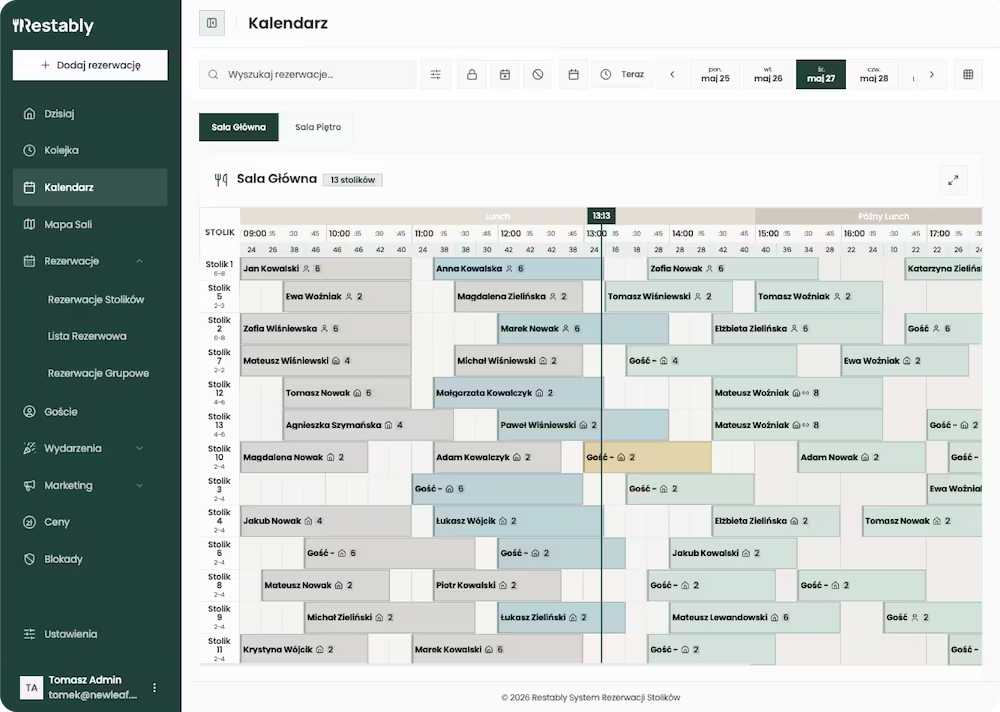
Kalendarz to centrum codziennej pracy — widzisz rezerwacje na osi czasu, dodajesz walk-in i szybko przenosisz gości między stolikami. Ten sam dzień na rzucie lokalu zobaczysz w Mapie sali, a pełną listę rezerwacji w Rezerwacjach stolików.
Kalendarz pokazuje dzień jako oś czasu ze stolikami w wierszach:
Kalendarz dopasujesz do sytuacji dwiema opcjami z paska u góry:
Po dniach poruszasz się z górnego paska: przycisk Teraz wraca do bieżącego dnia i godziny, kafelki dni i strzałki przechodzą po tygodniu. Pole Wyszukaj rezerwacje… i filtry zawężają to, co widać na osi.
Nową rezerwację dodasz przyciskiem Dodaj rezerwację (lewy górny róg) albo klikając wolne miejsce na osi czasu. Gościa, który przyszedł bez wcześniejszej rezerwacji, wpisujesz jako walk-in — od ręki albo z podpowiedzią wolnych stolików (zobacz filmy niżej).
Rezerwacje przenosisz między stolikami i godzinami przeciągnięciem (drag & drop) po osi czasu. Dwie rezerwacje zamienisz miejscami jednym ruchem — pokazuje to film Zamiana rezerwacji miejscami.
Kliknięcie kafelka otwiera panel Szczegóły rezerwacji — ten sam co w Kolejce: edycja terminu, stolika i danych gościa, komunikacja i notatki wewnętrzne, a także anulowanie lub usunięcie rezerwacji.
Z paska nad kalendarzem założysz Szybką blokadę lub sprawdzisz Blokady w dniu, nie wychodząc z widoku — pełny opis w module Blokady.
Aktywna blokada zaznacza się na osi czasu czerwonym (różowym) polem z ikoną ostrzeżenia. Najedź na nie, żeby zobaczyć powód — regułę wykluczenia.
Od prostego walk-in po zamianę rezerwacji miejscami na kalendarzu.
Walk-in z kalendarza
Szybkie wpisy dla gości bez wcześniejszej rezerwacji. Obejrzyj →
Walk-in ze wsparciem systemu
Tworzenie walk-in z podpowiedziami dostępności. Obejrzyj →
Zamiana rezerwacji miejscami
Przenoszenie rezerwacji między stolikami. Obejrzyj →
Jeśli któryś z tematów jest pilny na już, skontaktuj się z nami.