
Lista wydarzeń
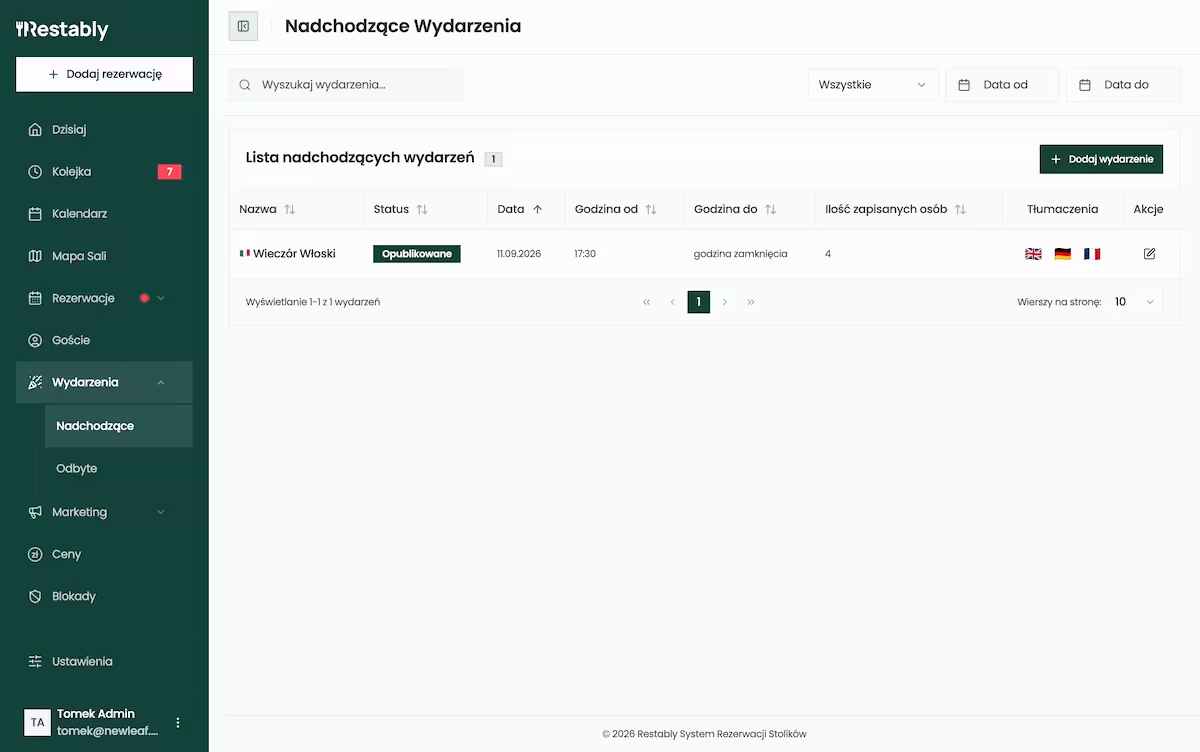
Wszystkie wydarzenia lokalu znajdziesz w dwóch zakładkach modułu Wydarzenia: Nadchodzące, czyli to, co dopiero przed Tobą (razem ze szkicami), oraz Odbyte, czyli archiwum wydarzeń, które już się odbyły. Z listy przejdziesz do edycji wydarzenia, sprawdzisz, ile osób się zapisało, i zobaczysz, które wersje językowe są gotowe.
Nadchodzące wydarzenia
Dział zatytułowany „Nadchodzące wydarzenia”Nad listą jest pole Wyszukaj wydarzenia…, lista rozwijana statusu (Wszystkie, Szkic, Opublikowane) oraz filtry Data od i Data do. Nowe wydarzenie dodajesz przyciskiem Dodaj wydarzenie. Kolumny ze strzałkami są sortowalne:
| Kolumna | Zawiera |
|---|---|
| Nazwa | Nazwa wydarzenia widoczna dla gości. |
| Status | Szkic albo Opublikowane (patrz niżej). |
| Data | Dzień wydarzenia. |
| Godzina od | Początek wydarzenia. |
| Godzina do | Koniec wydarzenia albo godzina zamknięcia, jeśli nie ustawiono końca. |
| Ilość zapisanych osób | Ilu gości zarezerwowało udział. |
| Tłumaczenia | Wersje językowe wydarzenia (flagi). |
| Akcje | Edycja, duplikowanie i usunięcie wydarzenia (patrz niżej). |
Pod listą ustawisz, ile wierszy na stronę ma się wyświetlać, i przejdziesz między kolejnymi stronami wyników.
Akcje przy wydarzeniu
Dział zatytułowany „Akcje przy wydarzeniu”| Ikona | Co robi |
|---|---|
| Edytuj (ołówek) | Otwiera formularz Edytuj wydarzenie z zapisanymi danymi. Dostępne tylko przy nadchodzących wydarzeniach. |
| Duplikuj | Tworzy kopię wydarzenia z dopiskiem (kopia) w nazwie. W kopii ustawiasz nową datę i zmieniasz to, co ma być inne. |
| Usuń (kosz) | Usuwa wydarzenie z listy. |
Duplikowanie przydaje się przy cyklicznych wieczorach, np. gdy co miesiąc organizujesz ten sam wieczór tematyczny. Po zduplikowaniu warto od razu poprawić nazwę, bo dopisek (kopia) zobaczą też goście.
Odbyte wydarzenia
Dział zatytułowany „Odbyte wydarzenia”Zakładka Odbyte ma te same kolumny co lista nadchodzących. Wyszukasz w niej wydarzenie po nazwie albo zawęzisz listę filtrami Data od i Data do. Nie ma tu przycisku Dodaj wydarzenie ani filtra statusu.
Odbytego wydarzenia nie edytujesz, w kolumnie Akcje masz tylko Duplikuj i Usuń. Żeby powtórzyć udany wieczór, zduplikuj go i w kopii ustaw nową datę: wydarzenie trafi wtedy na listę nadchodzących. To też dobre miejsce, żeby sprawdzić, ile osób zapisało się na poprzednie edycje, zanim zaplanujesz kolejną.
Statusy wydarzenia
Dział zatytułowany „Statusy wydarzenia”| Status | Co oznacza |
|---|---|
| Szkic | Wydarzenie zapisane roboczo. Widzisz je w panelu, gość jeszcze nie może na nie zarezerwować. |
| Opublikowane | Wydarzenie jest widoczne dla gości i przyjmuje rezerwacje. |
Status zmieniasz w formularzu wydarzenia przełącznikiem Status u góry ekranu, a przy nowym wydarzeniu także przyciskami Zapisz szkic i Opublikuj wydarzenie. Na liście nadchodzących wydarzeń odfiltrujesz szkice albo opublikowane wydarzenia listą rozwijaną statusu. Szczegóły znajdziesz w Tworzeniu wydarzenia.
Tłumaczenia
Dział zatytułowany „Tłumaczenia”Flagi w kolumnie Tłumaczenia to wersje językowe wydarzenia. Wydarzenie tworzysz w języku domyślnym, a nazwę i opis w innych językach uzupełniasz osobno, dzięki czemu gość zobaczy wydarzenie w swoim języku. Języki dostępne w lokalu ustawiasz w module Języki.
- Na liście wydarzeń kliknij flagę języka przy wybranym wydarzeniu.
- Otworzy się formularz wydarzenia w trybie tłumaczenia, z informacją u góry, który język edytujesz (np. English).
- Uzupełnij przekład w polach oznaczonych dopiskiem (Tłumaczenie: …). Pod każdym z nich widzisz Oryginał, czyli treść w języku domyślnym.
- Kliknij Zapisz zmiany.
W trybie tłumaczenia większość pól (data, godziny, minimalne wyprzedzenie, grafiki) jest tylko do odczytu. Zmieniasz je w zwykłej edycji wydarzenia, a tłumaczysz wyłącznie teksty.
Powiązane
Dział zatytułowany „Powiązane”Jeśli ten temat jest pilny na już, skontaktuj się z nami.